


Suscríbete a nuestras noticias
Regístrate gratis y recibe nuestras nuevas publicaciones directamente en tu correo.
Aprende cómo hacer un índice en Word de forma automática, agregar títulos, números de página y actualizarlo cuando cambies tu documento. Guía práctica para Word 365, Word 2024 y versiones recientes.
Si estás elaborando una tarea escolar, tesis, proyecto universitario, investigación, manual o cualquier documento extenso, seguramente necesitarás colocar un índice para que el lector pueda localizar rápidamente cada apartado.
La buena noticia es que Microsoft Word permite crear una tabla de contenido automática sin tener que escribir manualmente todos los títulos y números de página. Esta función resulta especialmente útil cuando el documento tiene muchas páginas, porque Word puede actualizar la información cuando se modifica la estructura del archivo.
Sin embargo, existe una confusión bastante común: muchas personas llaman “índice” a la lista de capítulos y páginas que aparece al principio de un documento. Técnicamente, esa función corresponde a una tabla de contenido. Word también tiene una herramienta llamada “índice” que sirve para reunir palabras, conceptos o temas importantes y mostrar las páginas donde aparecen.
Por ello, antes de comenzar, es importante saber qué necesitas.
¿Índice o tabla de contenido?
Si quieres colocar algo parecido a:
Introducción …………………………………. 1
Capítulo 1. Marco teórico …………………… 3
Capítulo 2. Metodología …………………….. 15
Resultados ……………………………………. 25
Conclusiones …………………………………. 35
lo que necesitas es una tabla de contenido automática.
En cambio, si estás preparando un libro, investigación o documento especializado y quieres reunir conceptos como:
Administración ………………………….. 20, 35
Marketing ………………………………… 12, 18, 40
Publicidad ………………………………… 22, 31
Ventas …………………………………….. 15, 29
entonces necesitas utilizar la herramienta de índice de Word. Microsoft explica que esta función permite marcar términos y temas del documento para posteriormente generar un índice con sus páginas correspondientes.
Para la mayoría de las tareas escolares, tesis y trabajos universitarios, lo más habitual es utilizar la tabla de contenido automática.
¿Por qué conviene hacer el índice automáticamente?
Una de las principales ventajas es que no tienes que estar modificando manualmente los números de página cada vez que agregas información.
Por ejemplo, imagina que tienes un trabajo de 50 páginas y decides agregar tres páginas antes del capítulo 2.
Si hiciste el índice manualmente, tendrás que revisar prácticamente todos los números de página posteriores para corregirlos.
Con una tabla de contenido automática, Word puede actualizar la información de acuerdo con los cambios realizados en el documento. Microsoft señala que Word construye la tabla a partir de los títulos y permite actualizarla cuando cambia el texto, el orden, el nivel de los títulos o la página en la que aparecen.
Esto puede ahorrar bastante tiempo, especialmente en documentos largos.
Cómo hacer un índice automático en Word
El procedimiento comienza antes de insertar el índice. Este es uno de los errores más frecuentes: algunas personas escriben todos los títulos, colocan letras grandes o negritas y después esperan que Word los reconozca automáticamente.
Pero poner un texto en negrita no significa necesariamente que Word lo identifique como un título estructurado.
Para que Word pueda utilizar esos apartados en la tabla de contenido, es recomendable aplicar los estilos de título disponibles en la pestaña Inicio.
Paso 1: Organiza los títulos de tu documento
Primero abre tu documento de Word y revisa los encabezados que quieres que aparezcan en el índice.
Por ejemplo:
Introducción
1. Antecedentes
2. Marco teórico
3. Metodología
4. Resultados
5. Conclusiones
Si tienes subapartados, puedes establecer diferentes niveles.
Por ejemplo:
1. Marco teórico
1.1 Conceptos principales
1.2 Antecedentes del problema
1.3 Investigaciones anteriores
En este caso, puedes utilizar diferentes niveles de títulos para que Word pueda organizar la jerarquía del documento.
Selecciona el título que quieras convertir en encabezado y ve a:
Inicio → Estilos → Título 1
Para los subtítulos puedes utilizar:
Título 2
Y para un nivel inferior:
Título 3
Microsoft recomienda utilizar los estilos de títulos para que las entradas puedan aparecer correctamente en la tabla de contenido. Cuando una entrada no aparece, una causa frecuente es que el texto no haya sido aplicado como título.
¿Qué significa Título 1, Título 2 y Título 3?
Estos estilos funcionan como una estructura jerárquica.
Por ejemplo:
Título 1: Marco teórico
Título 2: Antecedentes
Título 2: Conceptos fundamentales
Título 3: Definición de marketing
Título 3: Importancia del marketing
De esta manera, Word entiende que “Antecedentes” y “Conceptos fundamentales” pertenecen al apartado “Marco teórico”.
Esto permite generar un índice organizado.
Una recomendación importante es no utilizar solamente el tamaño de letra para organizar los apartados. Puedes modificar posteriormente el aspecto de los estilos para que todos tus títulos tengan la tipografía, tamaño y formato que necesita tu trabajo.
Paso 2: Coloca el cursor donde aparecerá el índice
Después de aplicar correctamente los estilos a los títulos, coloca el cursor en la página donde quieras insertar la tabla de contenido.
Normalmente se coloca después de la portada y, dependiendo de los requisitos del trabajo, después de otros elementos preliminares.
Por ejemplo:
Portada
Índice
Introducción
Desarrollo
Conclusiones
Una vez ubicado el cursor, dirígete a la pestaña:
Referencias
Después busca la opción:
Tabla de contenido
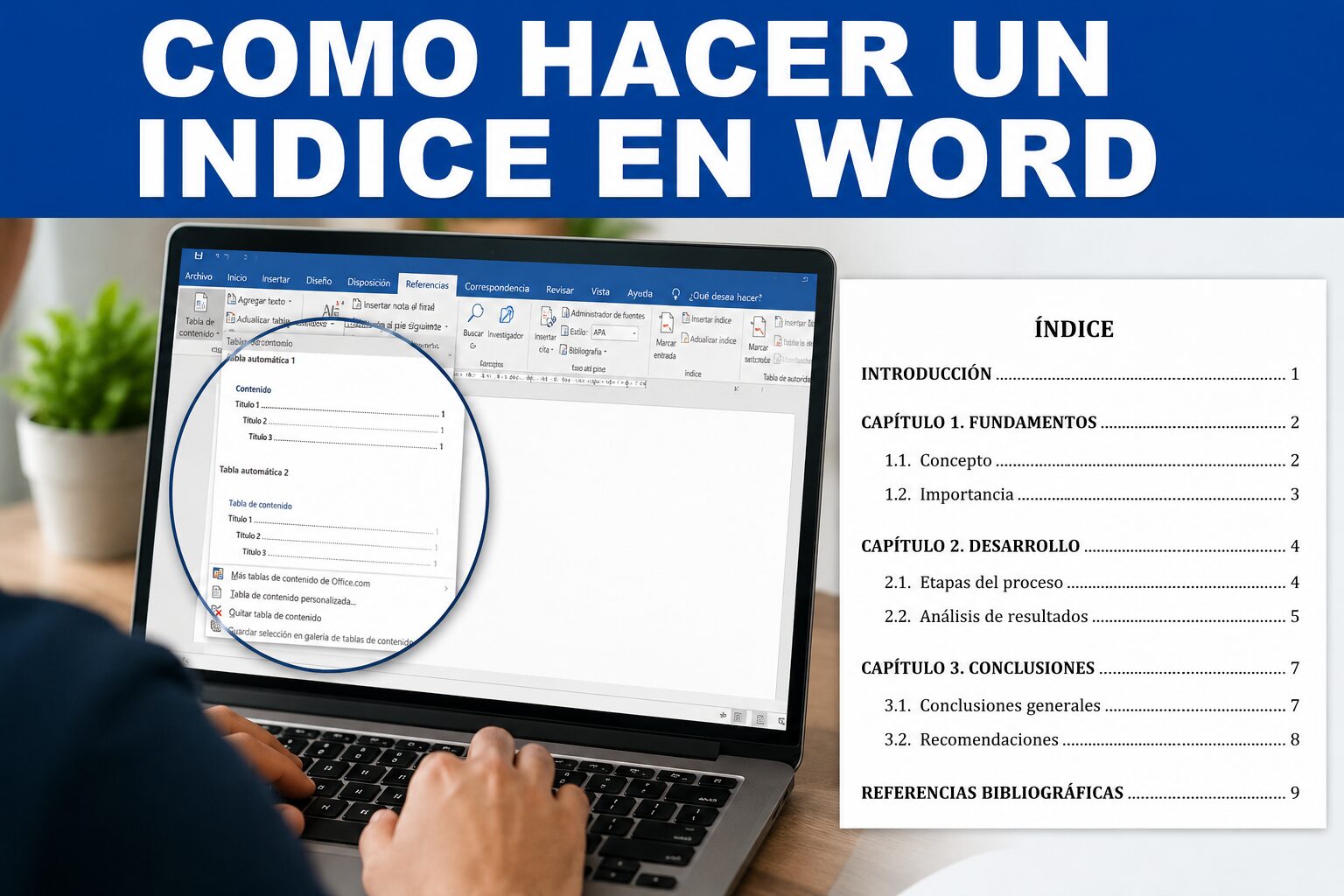
Word mostrará diferentes opciones de diseño.
Microsoft indica que para crear una tabla de contenido automática debes colocar el cursor en el lugar donde deseas insertarla y seleccionar Referencias → Tabla de contenido, para posteriormente elegir uno de los estilos automáticos disponibles.
Paso 3: Elige una tabla automática
En el menú de Tabla de contenido, selecciona uno de los formatos automáticos.
Word generará la tabla utilizando los títulos que previamente marcaste con los estilos correspondientes.
Por ejemplo, podría aparecer algo similar a:
Contenido
Introducción ………………………………………… 1
- Antecedentes ……………………………………… 3
- Marco teórico …………………………………….. 8
2.1 Conceptos principales …………………………. 10
2.2 Antecedentes …………………………………….. 13
- Metodología ………………………………………. 18
- Resultados …………………………………………. 25
- Conclusiones ………………………………………. 35
La ventaja es que Word no necesita que escribas manualmente cada número de página.
Suscríbete a nuestras noticias
Regístrate gratis y recibe nuestras nuevas publicaciones directamente en tu correo.
Además, si posteriormente modificas el documento, puedes actualizar la tabla.
Paso 4: Actualiza el índice cuando hagas cambios
Este paso es fundamental.
Supongamos que después de crear tu índice agregas varias páginas al capítulo 2.
El número de página que aparece inicialmente puede quedar desactualizado.
Para corregirlo, selecciona la tabla de contenido y utiliza la opción Actualizar tabla.
Word permite elegir entre dos alternativas:
Actualizar solo los números de página
o
Actualizar toda la tabla.
La primera opción modifica únicamente los números de página. La segunda también incorpora cambios en los títulos y puede incluir nuevos apartados que hayas agregado al documento.
Si agregaste un capítulo nuevo, lo más conveniente es utilizar Actualizar toda la tabla.
¿Qué hago si un título no aparece en el índice?
Este es uno de los problemas más comunes.
Imagina que escribiste:
3. Análisis de resultados
pero después de generar el índice no aparece.
Lo primero que debes revisar es si ese texto tiene aplicado un estilo de título.
Selecciona:
3. Análisis de resultados
Después ve a:
Inicio → Estilos → Título 1
o al nivel que corresponda.
Posteriormente regresa a la tabla de contenido y selecciona:
Actualizar tabla → Actualizar toda la tabla.
Microsoft señala precisamente que las entradas faltantes suelen producirse porque los títulos no tienen formato de título.
¿Se puede personalizar el índice?
Sí.
No estás obligado a utilizar exactamente el diseño que Word ofrece inicialmente.
Puedes personalizar aspectos como los números de página, la alineación, las líneas de puntos, el formato y la cantidad de niveles de títulos que aparecen.
Microsoft permite hacerlo desde:
Referencias → Tabla de contenido → Tabla de contenido personalizada.
Desde esta configuración puedes modificar diferentes elementos de la apariencia de la tabla y determinar cuántos niveles de encabezados quieres mostrar.
Esto puede ser especialmente útil para trabajos académicos que tienen una estructura extensa.
Por ejemplo, si tu documento tiene títulos hasta el nivel 4 pero solamente quieres mostrar los niveles 1 y 2 en el índice, puedes configurar la tabla para evitar que aparezcan demasiados apartados.
¿Qué pasa si hago el índice manualmente?
También puedes escribir un índice manualmente, pero no suele ser la mejor opción para documentos largos.
Microsoft advierte que una tabla de contenido creada manualmente no puede actualizarse automáticamente a partir de los títulos del documento. Si cambias las páginas, tendrás que modificar los datos manualmente.
Por eso, para una tesis, proyecto, investigación o documento de muchas páginas, la alternativa automática resulta mucho más práctica.
¿Y si realmente necesitas un índice alfabético?
Aquí cambia el procedimiento.
El índice alfabético de Word sirve para identificar palabras, conceptos o temas importantes dentro del documento.
Microsoft explica que para crear este tipo de índice primero se deben marcar las entradas que quieres incluir y posteriormente generar el índice. Word recopila las entradas, las ordena alfabéticamente y muestra las páginas correspondientes.
Por ejemplo, en un libro sobre marketing podrías marcar términos como:
Publicidad
Marketing digital
SEO
Redes sociales
Ventas
Posteriormente Word puede construir un índice con esos conceptos y sus páginas.
Por tanto, no debes confundir esta herramienta con la tabla de contenido.
Consejos para que tu índice quede profesional
Si estás haciendo un trabajo escolar o universitario, hay varias recomendaciones que pueden ayudarte.
1. Mantén una estructura lógica
No coloques títulos solamente para llenar el índice. Cada encabezado debe representar una sección real del documento.
2. Utiliza niveles correctamente
Utiliza Título 1 para las secciones principales y Título 2 y Título 3 para sus respectivos subapartados.
3. Actualiza el índice antes de entregar
Aunque hayas realizado todos los cambios, actualiza la tabla de contenido antes de convertir el documento a PDF o imprimirlo.
4. Revisa los números de página
Después de actualizar, comprueba que los títulos realmente coincidan con las páginas donde comienzan.
5. Evita escribir los números manualmente
Si el documento va a seguir cambiando, hacerlo manualmente aumenta considerablemente el riesgo de cometer errores.
Un truco útil antes de entregar tu trabajo
Cuando termines el documento, haz una revisión final.
Primero modifica cualquier título que todavía no tenga el estilo correspondiente.
Después actualiza toda la tabla de contenido.
Finalmente, recorre el índice y comprueba que cada apartado exista realmente y que el número de página sea correcto.
Si el documento tiene muchos campos automáticos, Word también permite actualizar campos del documento. Microsoft indica que, en determinadas situaciones, puedes seleccionar todo el documento y presionar F9 para actualizar los campos.
Esto puede resultar útil cuando trabajas con referencias, tablas de contenido u otros elementos automáticos.
¿Cuál es la forma más fácil de hacer un índice en Word?
Para la mayoría de los usuarios, el procedimiento puede resumirse así:
Escribe tus títulos → aplica Título 1, Título 2 y Título 3 → ve a Referencias → Tabla de contenido → elige una tabla automática → actualízala cuando hagas cambios.
La clave está en el segundo paso. Si los títulos están correctamente estructurados, Word puede hacer gran parte del trabajo automáticamente.
Esta opción está disponible en versiones actuales de Word, incluyendo Microsoft 365 y Word 2024, además de varias versiones anteriores compatibles con esta función.
Los 4 pasos rápidos
Aplicar estilos a los títulos, colocar el cursor donde irá el índice, seleccionar Referencias > Tabla de contenido > Automática, actualizar toda la tabla después de realizar cambios
Conclusión
Hacer un índice en Word no tiene por qué convertirse en una tarea complicada ni requerir que escribas manualmente todos los títulos y números de página.
La opción más práctica para una tesis, tarea, proyecto, investigación o documento extenso es utilizar una tabla de contenido automática.
El punto más importante es preparar correctamente el documento utilizando los estilos Título 1, Título 2 y Título 3. Una vez que Word reconoce la estructura, puede generar la tabla de contenido y actualizarla cuando cambies el documento.
También es importante recordar que una tabla de contenido y un índice alfabético no son exactamente lo mismo. La primera sirve principalmente para mostrar la estructura del documento y sus páginas; el segundo permite localizar términos y temas específicos dentro del contenido.
Si estás preparando un trabajo académico, utilizar la función automática no solamente puede ahorrarte tiempo: también reduce errores en los números de página y facilita que el documento mantenga una estructura ordenada hasta el momento de entregarlo.
Fuentes de información: Microsoft Support, documentación oficial de Microsoft Word sobre inserción, actualización y personalización de tablas de contenido e índices.
Palabras clave: Word, índice, contenido, títulos, páginas, documento, Microsoft, tutorial, automático, Word2024, Microsoft365, computadora
Grid

¿La credencial INAPAM puede darte 9,500 pesos en septiembre? Esto sí puedes obtener y lo que es falso

¿Jubilados del IMSS e ISSSTE podrán trabajar sin perder su pensión? Esto es lo que realmente existe en 2026

Pensión Bienestar de 6,400 pesos: ¿quiénes recibirán el próximo depósito y qué se sabe del pago de septiembre de 2026?

El decreto de Sheinbaum que beneficia a trabajadores del ISSSTE: así cambió la edad para jubilarse y quiénes pueden aprovecharlo

¿Quiénes pueden quedar fuera de la pensión IMSS Ley 73 en 2026? Estos son los errores que pueden hacerte perder beneficios

¿Habrá pago triple para pensionados del IMSS e ISSSTE en septiembre de 2026? La verdad detrás del rumor
Related posts:
Cómo hacer una captura de pantalla en 2026: guía fácil para PC, Mac, iPhone y Android paso a paso
agosto 14, 2026Cómo borrar masivamente correos de Gmail paso a paso: guía completa para liberar espacio rápidamente
julio 7, 2026Tu sitio recibe miles de visitas, pero no genera clientes: el error que está frenando tus ventas en ...
julio 16, 2026Suscríbete a nuestras noticias
Regístrate gratis y recibe nuestras nuevas publicaciones directamente en tu correo.










Leave a Reply