


Suscríbete a nuestras noticias
Regístrate gratis y recibe nuestras nuevas publicaciones directamente en tu correo.
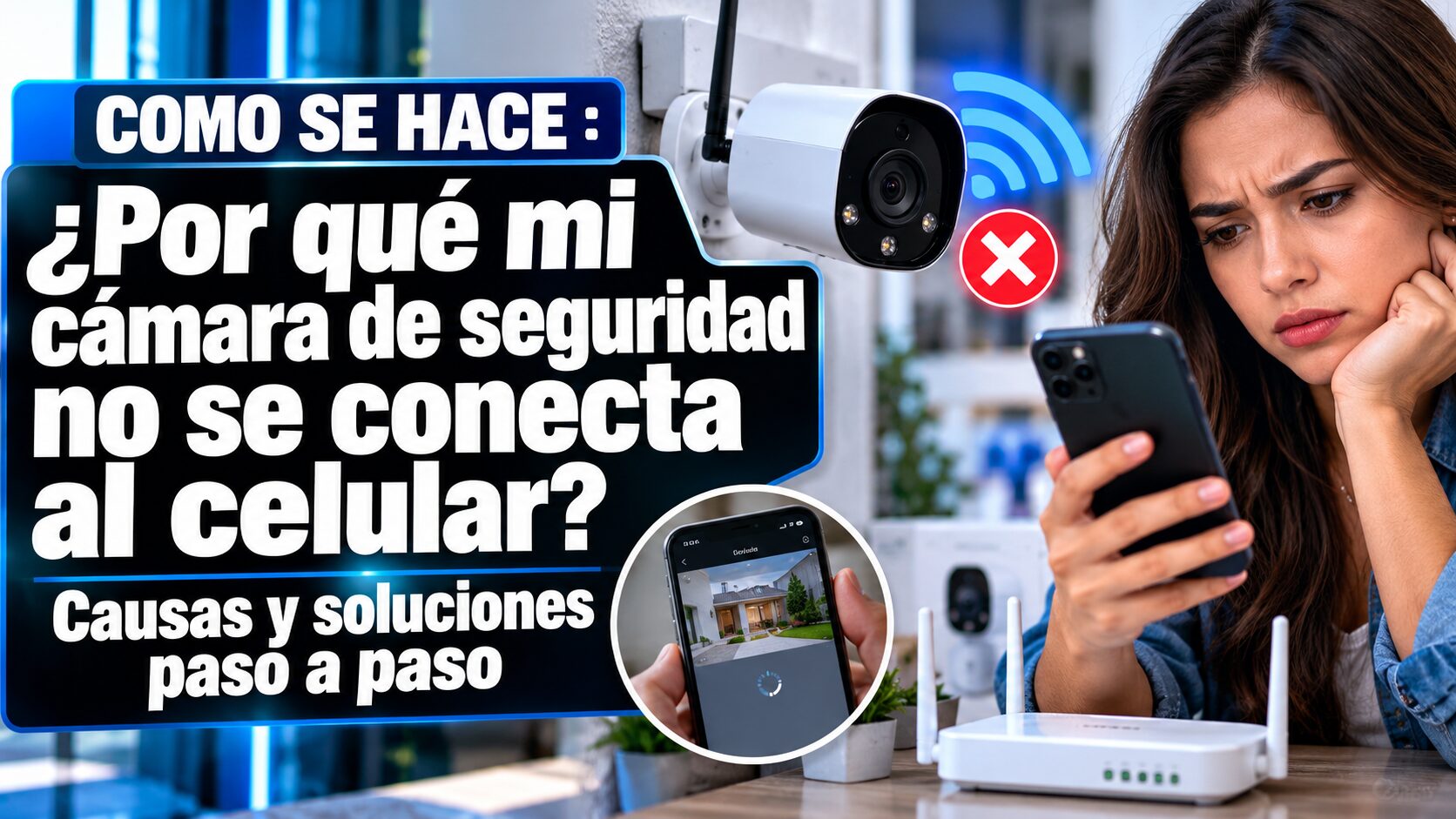
Cuando una cámara de seguridad no se conecta al celular, no necesariamente significa que el equipo esté descompuesto. En muchos casos, la falla se relaciona con la red Wi-Fi, una contraseña modificada, permisos bloqueados en la aplicación, poca señal o una interrupción de energía.
El primer paso es identificar en qué momento ocurre el problema: si la cámara no aparece durante la instalación, si la aplicación no logra encontrarla, si el dispositivo queda fuera de línea después de configurarlo o si el video se corta constantemente. Cada escenario apunta a una causa distinta.
Las instrucciones pueden cambiar según la marca y el modelo, pero esta guía reúne comprobaciones generales basadas en recomendaciones de soporte de fabricantes y de los sistemas operativos.
1. Comprueba si la cámara recibe energía
Antes de revisar el celular o la aplicación, verifica que la cámara esté encendida. Observa sus indicadores luminosos, escucha si emite algún sonido de inicio y revisa que el adaptador esté conectado correctamente.
Si es una cámara con cable, prueba el contacto eléctrico con otro dispositivo y confirma que el cable no esté flojo, doblado o dañado. En modelos alimentados por batería, comprueba que tenga carga suficiente y que la batería esté colocada de acuerdo con el manual.
Una alimentación deficiente puede provocar que la cámara se reinicie, pierda el Wi-Fi o no complete el proceso de configuración. Google señala que algunos equipos pueden presentar una conexión inalámbrica o una calidad de video reducida cuando no reciben suficiente energía. Consulta las recomendaciones oficiales de Google Nest.
2. Revisa si el Wi-Fi funciona en otros dispositivos
Conecta el celular a la misma red inalámbrica que quieres utilizar con la cámara y abre una página web. Si el teléfono tampoco tiene internet, el problema probablemente está en el módem, el router o el servicio del proveedor, no en la cámara.
Si otros dispositivos sí navegan, reinicia el router. Desconéctalo de la corriente, espera unos segundos y vuelve a conectarlo. Después, aguarda a que la red esté disponible e intenta agregar la cámara nuevamente.
Durante la configuración, mantén el celular conectado a la red Wi-Fi doméstica y evita utilizar exclusivamente los datos móviles. En algunos procesos de instalación, la aplicación necesita que el teléfono y la cámara estén temporalmente en la misma red.
Google recomienda comprobar la conexión en otros dispositivos y utilizar la misma red Wi-Fi durante la configuración de sus cámaras. Revisa su guía de mensajes y errores de configuración.
3. Confirma la contraseña y el nombre de la red
Una causa frecuente es introducir una contraseña incorrecta. Escribe nuevamente la clave con atención, respetando mayúsculas, minúsculas, números y símbolos. También revisa que no haya espacios adicionales.
El problema puede aparecer después de cambiar el nombre de la red, la contraseña o el router. En ese caso, la cámara conserva los datos anteriores y no puede conectarse automáticamente. Algunas aplicaciones permiten modificar el Wi-Fi desde los ajustes del dispositivo; otras requieren eliminarlo y configurarlo otra vez.
Si la red está oculta, quizá debas escribir manualmente el nombre o SSID y seleccionar el tipo de seguridad correcto. Google advierte que una red oculta o un tipo de seguridad mal elegido puede impedir que la cámara complete la conexión. Consulta los pasos oficiales para redes ocultas y contraseñas.
4. Verifica si la cámara necesita una red de 2.4 GHz
Algunas cámaras funcionan únicamente con redes Wi-Fi de 2.4 GHz, mientras que ciertos routers transmiten redes de 2.4 GHz y 5 GHz con nombres similares o bajo una sola red combinada.
Si la aplicación no encuentra la cámara, revisa en el manual qué banda admite el modelo. No intentes conectarla a una red de 5 GHz si el fabricante indica que requiere 2.4 GHz. Google incluye esta comprobación entre las soluciones para cámaras que no logran encontrar o conectarse al Wi-Fi.
En algunos routers es posible separar temporalmente las redes y asignarles nombres diferentes. Sin embargo, la forma de hacerlo depende del proveedor y del equipo. Si no conoces la configuración, consulta al proveedor de internet o al administrador de la red antes de cambiar opciones avanzadas.
5. Acerca el equipo al router
Una señal débil puede impedir la instalación o provocar que el video se congele, se retrase o desaparezca. Para descartar esta causa, coloca temporalmente la cámara cerca del router y vuelve a probar.
Las paredes, pisos, muebles grandes, electrodomésticos y otros dispositivos electrónicos pueden reducir la intensidad de la señal. Google también recomienda revisar la ubicación del router, la cámara y los extensores de red cuando hay cortes o desconexiones.
Si la cámara funciona cerca del router, pero falla en su ubicación definitiva, el problema probablemente sea de cobertura. En ese caso puedes valorar una mejor ubicación del router, una red Wi-Fi de mayor alcance o un extensor compatible. No todos los extensores funcionan igual con las cámaras, por lo que conviene probarlos antes de dejarlos instalados permanentemente.
6. Revisa los permisos de la aplicación
La aplicación de la cámara puede necesitar acceso a la red local, Bluetooth, ubicación o cámara del teléfono, según el modelo y el procedimiento de instalación. Si alguno de estos permisos está bloqueado, el celular podría no detectar el dispositivo.
En iPhone o iPad, Apple explica que las aplicaciones que necesitan buscar dispositivos dentro de la red local deben solicitar autorización. Puedes revisar este permiso en Ajustes, Privacidad y seguridad, Red local, y activar el acceso para la aplicación correspondiente.
También revisa que la aplicación esté actualizada desde la tienda oficial y que hayas iniciado sesión con la cuenta correcta. Si la app se cierra, muestra una pantalla en blanco o no carga los dispositivos, ciérrala por completo, reinicia el celular y vuelve a abrirla.
Suscríbete a nuestras noticias
Regístrate gratis y recibe nuestras nuevas publicaciones directamente en tu correo.
Consulta la explicación oficial de Apple sobre el acceso a la red local. La ruta puede variar ligeramente según la versión del sistema operativo.
7. Reinicia la cámara, el celular y el router
Un reinicio puede corregir errores temporales de comunicación. Apaga o desconecta la cámara de acuerdo con el manual, reinicia el teléfono y vuelve a iniciar el router.
Después de encender todo, espera unos minutos para que el router restablezca la conexión y la cámara termine su proceso de arranque. Luego abre la aplicación e intenta ver la transmisión en directo.
Reiniciar no es lo mismo que restablecer de fábrica. Google indica que el reinicio conserva los ajustes, mientras que el restablecimiento elimina la configuración personalizada y obliga a configurar el dispositivo nuevamente. Revisa la diferencia entre reiniciar y restablecer una cámara.
8. Desactiva temporalmente obstáculos de la red
Algunas configuraciones del router pueden bloquear la comunicación entre la cámara y la aplicación. Entre ellas pueden estar filtros de direcciones MAC, controles de acceso, aislamiento de dispositivos, redes para invitados o reglas del firewall.
No cambies estas opciones sin saber qué función cumplen. Si la cámara pertenece a una red empresarial, comunitaria o administrada por otra persona, solicita ayuda al responsable. En una red doméstica, puedes consultar al proveedor de internet o al fabricante del router.
Google recomienda revisar temporalmente ciertos filtros o configuraciones de seguridad cuando impiden agregar una cámara, pero también señala que deben restaurarse después de completar la configuración. Consulta las indicaciones oficiales para problemas de seguridad de red.
9. Comprueba si la aplicación muestra la cámara fuera de línea
Si la cámara funcionaba y dejó de conectarse, revisa si la aplicación muestra el mensaje “fuera de línea”, “sin conexión” o “conexión débil”. Confirma si otros dispositivos siguen teniendo internet y observa el indicador de estado de la cámara.
También verifica si hubo un cambio reciente en el router, una interrupción eléctrica, una actualización de la aplicación o una modificación de la contraseña. Si el router fue sustituido, es posible que debas actualizar manualmente la información de Wi-Fi de la cámara.
Cuando el problema aparece únicamente en determinados horarios, puede relacionarse con saturación de la red o con una señal insuficiente en la ubicación del equipo. Reduce temporalmente la carga del Wi-Fi pausando descargas, transmisiones en alta definición u otros dispositivos que consuman mucho ancho de banda.
10. Restablece la cámara como último recurso
Si ninguna solución funciona, considera un restablecimiento de fábrica. Este procedimiento borra la configuración de red, las cuentas vinculadas y, en algunos modelos, el historial de video almacenado en la nube o asociado al dispositivo.
Antes de hacerlo, guarda las grabaciones importantes, confirma que conoces la cuenta utilizada y localiza el botón o procedimiento exacto en el manual. No mantengas presionado el botón de reinicio durante un tiempo elegido al azar: la duración cambia según la marca y el modelo.
Después del restablecimiento, coloca la cámara cerca del router, abre la aplicación oficial y sigue el asistente de configuración. Cuando la conexión quede estable, vuelve a instalarla en su ubicación definitiva y comprueba la señal.
¿Cuándo debes contactar al soporte técnico?
Solicita asistencia si la cámara no enciende, se calienta de forma anormal, reinicia continuamente, no responde después del restablecimiento o muestra un código de error que no aparece en el manual.
También conviene contactar al fabricante si el equipo perdió la conexión después de una actualización, si la aplicación no reconoce el número de serie o si el problema ocurre en varias redes Wi-Fi diferentes.
Ten a la mano el modelo exacto, la versión de la aplicación, el sistema operativo del celular, el mensaje de error y los pasos que ya probaste. No compartas públicamente contraseñas, códigos de acceso, direcciones IP ni capturas que revelen datos sensibles.
En resumen
Cuando una cámara de seguridad no se conecta al celular, revisa primero la energía, el funcionamiento del Wi-Fi, la contraseña, la banda de 2.4 GHz o 5 GHz, la distancia al router y los permisos de la aplicación. Después reinicia los equipos y comprueba las configuraciones de seguridad de la red.
El restablecimiento de fábrica debe ser la última opción porque puede borrar ajustes y grabaciones. Si el problema persiste, utiliza el soporte oficial de la marca con los datos del modelo y el código de error.
Preguntas frecuentes
¿Por qué mi cámara de seguridad no aparece en la aplicación?
Puede deberse a una señal Wi-Fi débil, una contraseña incorrecta, una red de 5 GHz no compatible, permisos bloqueados en el celular, una falla de energía o un problema temporal de la aplicación. Acerca la cámara al router, confirma la red y revisa los permisos antes de restablecerla.
¿Puedo conectar una cámara de seguridad a una red de 5 GHz?
Depende del modelo. Algunas cámaras solo funcionan con 2.4 GHz, mientras que otras admiten ambas bandas. Revisa el manual o la página oficial del fabricante antes de intentar la configuración.
¿Qué pasa si restablezco mi cámara de seguridad?
El restablecimiento de fábrica suele borrar la configuración de Wi-Fi, las cuentas vinculadas y los ajustes personalizados. Algunos modelos también pueden eliminar el historial de video. Guarda las grabaciones importantes y consulta el manual antes de realizarlo.
Fuentes consultadas
- Google Home y Nest Help: solucionar problemas de Wi-Fi en cámaras Nest — Fuente oficial utilizada para verificar recomendaciones sobre señal, velocidad, interferencias, extensores, reinicio y restablecimiento.
- Google Home y Nest Help: mensajes de configuración de cámaras Nest — Fuente oficial utilizada para verificar problemas de contraseña, redes de 2.4 GHz, redes ocultas, firewall y conexión del celular a la misma red.
- Google Home y Nest Help: reiniciar o restablecer una cámara — Fuente oficial utilizada para distinguir entre reinicio y restablecimiento de fábrica, así como sus consecuencias.
- Apple Support: acceso de las aplicaciones a la red local — Fuente oficial utilizada para verificar la existencia del permiso de red local en iPhone y iPad y la ruta general para revisarlo.
- TP-Link: problemas de la aplicación Tapo — Fuente oficial consultada como referencia adicional sobre fallas de la aplicación y pruebas de conexión en dispositivos móviles.
Grid

¿Cómo saber si un celular es bueno? 10 cosas que debes revisar antes de comprarlo

¿Cómo conectar el celular a una Smart TV? Guía fácil paso a paso

¿Por qué mi celular se descarga rápido? Causas y soluciones que sí funcionan

¿Cómo liberar espacio en el celular sin borrar fotos importantes?
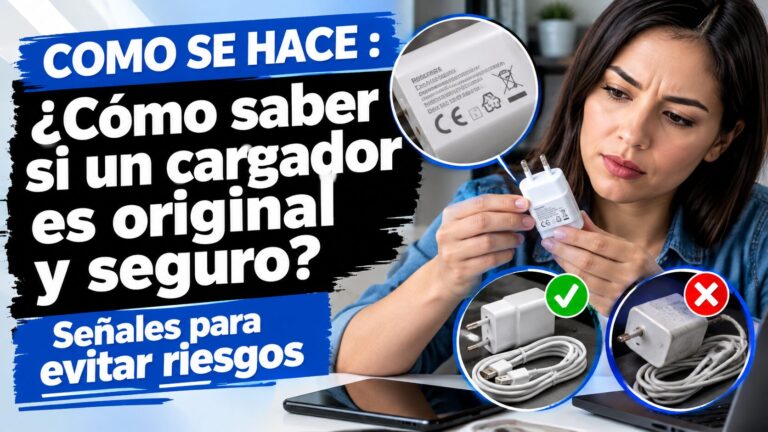
¿Cómo saber si un cargador es original y seguro? Señales para evitar riesgos

¿Por qué mi Smart TV no tiene internet? Soluciones paso a paso
Related posts:
¿Por qué mi celular se descarga rápido? Causas y soluciones que sí funcionan
octubre 15, 2026Tu sitio recibe miles de visitas, pero no genera clientes: el error que está frenando tus ventas en ...
julio 16, 20265 herramientas de IA que están desplazando al software tradicional en 2026: productividad, diseño y ...
julio 15, 2026Suscríbete a nuestras noticias
Regístrate gratis y recibe nuestras nuevas publicaciones directamente en tu correo.










Leave a Reply