


Suscríbete a nuestras noticias
Regístrate gratis y recibe nuestras nuevas publicaciones directamente en tu correo.
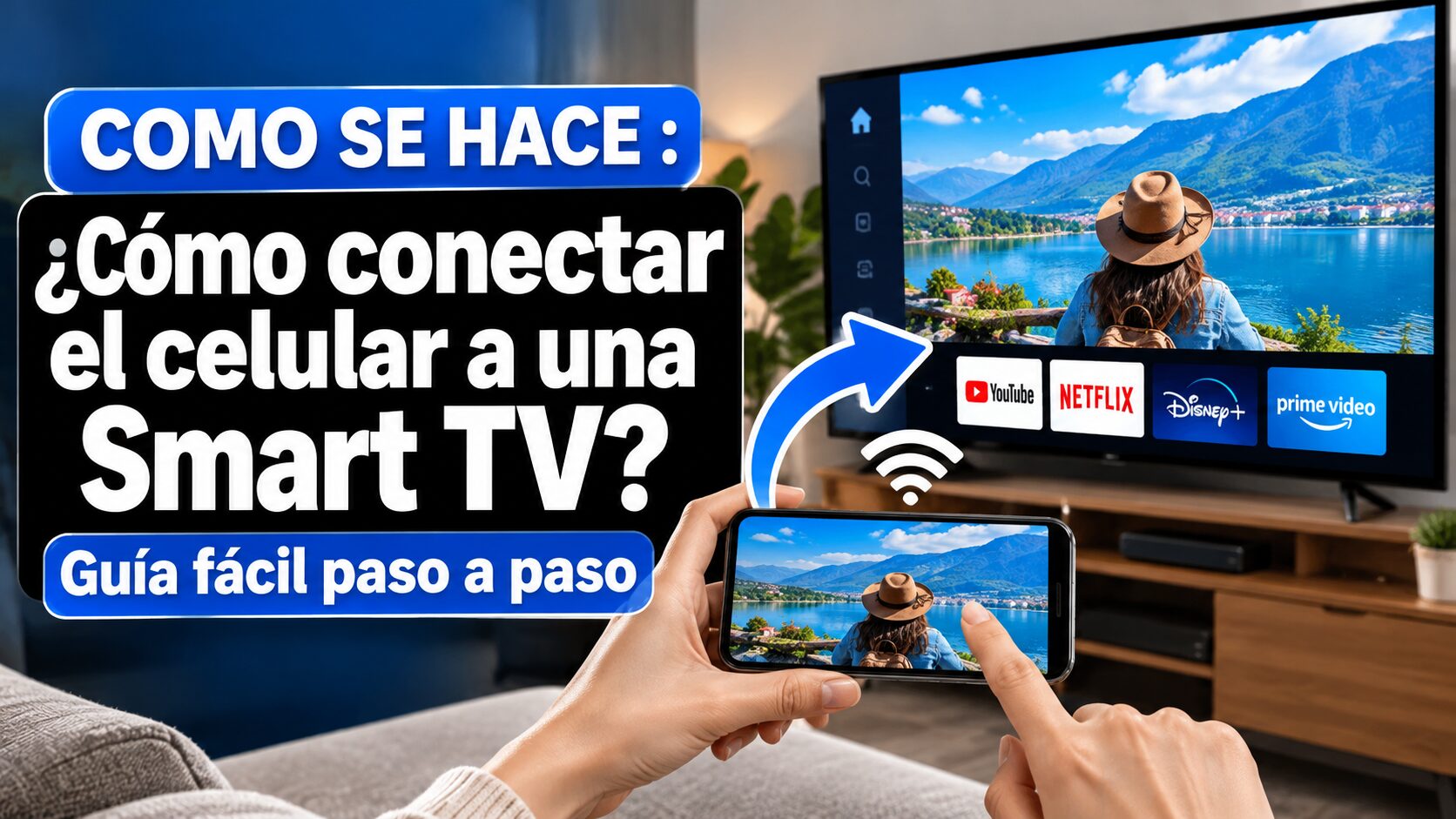
Conectar el celular a una Smart TV es una forma práctica de ver videos, fotografías, presentaciones o aplicaciones en una pantalla más grande. En la mayoría de los casos no necesitas instalar programas especiales: basta con que el teléfono y el televisor sean compatibles y estén conectados a la misma red Wi-Fi.
El procedimiento cambia según uses un celular Android o un iPhone. También depende de si la televisión tiene Google Cast, AirPlay, Smart View, Miracast u otra función de duplicación. Si la conexión inalámbrica no funciona, existe una alternativa confiable mediante un adaptador y un cable HDMI.
Antes de conectar el celular a la Smart TV
Antes de comenzar, revisa estos puntos para evitar errores:
- Enciende la Smart TV y confirma que esté conectada a internet.
- Conecta el celular y el televisor a la misma red Wi-Fi. Esta es una condición habitual para Google Cast, AirPlay y varias funciones de duplicación de pantalla.
- Actualiza el sistema del celular y las aplicaciones que utilizarás, como YouTube, Google Home, SmartThings o las aplicaciones compatibles con AirPlay.
- Verifica el nombre exacto de la televisión para identificarla en la lista de dispositivos disponibles.
- Si utilizas una VPN o una red de invitados, desactívala temporalmente, porque puede impedir que ambos dispositivos se detecten.
No todas las Smart TV ofrecen las mismas funciones. Una televisión puede aceptar transmisión desde aplicaciones, pero no duplicar toda la pantalla del teléfono. Por eso conviene revisar el manual del modelo si la opción no aparece.
Opción 1: conectar un celular Android mediante Google Cast
Google Cast permite enviar videos, música y otros contenidos desde aplicaciones compatibles hacia un Chromecast, un Google TV Streamer o una televisión con Google Cast integrado. En este método, el celular funciona como control remoto y el contenido se reproduce directamente en el televisor.
Pasos para transmitir videos desde Android
- Conecta el celular y la Smart TV, Chromecast o dispositivo Google TV a la misma red Wi-Fi.
- Abre una aplicación compatible, como YouTube u otra plataforma que muestre el botón de transmisión.
- Reproduce el video que deseas ver.
- Toca el icono de Google Cast, que suele aparecer como una pantalla con ondas en una esquina de la aplicación.
- Selecciona el nombre de la televisión o del dispositivo de transmisión.
- Espera unos segundos hasta que el contenido aparezca en la pantalla.
Cuando la conexión está activa, puedes pausar, adelantar, retroceder y ajustar el volumen desde el celular. En determinadas aplicaciones, el video continúa en la televisión aunque bloquees la pantalla del teléfono, porque la reproducción se realiza en el dispositivo de destino.
Si no aparece el botón de Google Cast, la aplicación puede no ser compatible, estar desactualizada o no detectar el televisor. También revisa que el celular no haya cambiado automáticamente a otra red Wi-Fi.
Opción 2: duplicar la pantalla de un celular Android
La duplicación de pantalla muestra en la televisión lo mismo que aparece en el teléfono: menús, fotografías, páginas web, juegos y aplicaciones. El nombre de la función cambia según la marca del equipo. Puede llamarse Transmitir pantalla, Proyección, Screen Cast, Smart View o Screen Mirroring.
Pasos generales
- Enciende la Smart TV y activa la función de duplicación o recepción inalámbrica, si es necesario.
- Desliza hacia abajo el panel de accesos rápidos del celular.
- Busca una opción como Transmitir, Compartir pantalla, Smart View o Proyección inalámbrica.
- Toca el nombre de la televisión disponible.
- Acepta la solicitud de conexión en el televisor o introduce el código que aparezca en pantalla.
- Para terminar, vuelve al mismo acceso rápido y selecciona Desconectar o Detener transmisión.
La ubicación y el nombre de esta función pueden cambiar incluso entre dos modelos de la misma marca. Si no aparece en los accesos rápidos, utiliza el buscador de ajustes del celular y escribe “transmitir”, “duplicar pantalla” o “Smart View”.
Opción 3: conectar un celular Samsung con Smart View
En los teléfonos Galaxy compatibles, Smart View permite reflejar la pantalla en una televisión compatible. Samsung señala que el celular y el televisor deben estar conectados a la misma red Wi-Fi para la duplicación inalámbrica, aunque la compatibilidad depende del modelo y de la versión del software.
- Enciende la Smart TV y conéctala a la red Wi-Fi.
- Desliza hacia abajo el panel de ajustes rápidos del teléfono Galaxy.
- Toca Smart View.
- Selecciona la televisión de la lista de dispositivos disponibles.
- Presiona Iniciar ahora y acepta la solicitud que aparezca en la pantalla del televisor.
- Cuando termines, toca el icono de Smart View y elige Desconectar.
En algunos casos también puedes utilizar la aplicación SmartThings para seleccionar la televisión y abrir la función de duplicación. Si la televisión no aparece, reinicia ambos equipos y confirma que estén conectados a la misma red, no a redes separadas de 2.4 GHz y 5 GHz con aislamiento entre dispositivos.
Opción 4: conectar un iPhone con AirPlay
Los iPhone pueden transmitir contenido o duplicar la pantalla mediante AirPlay. Para utilizarlo con una Smart TV, el televisor debe ser compatible con AirPlay 2 o estar conectado a un Apple TV. Apple indica que el iPhone y el televisor deben estar en la misma red Wi-Fi.
Para transmitir un video o una fotografía
- Conecta el iPhone y la televisión a la misma red Wi-Fi.
- Abre la aplicación Fotos o una aplicación de video compatible.
- Reproduce el contenido o selecciona la fotografía.
- Toca el botón de AirPlay. En algunas aplicaciones puede estar dentro del botón Compartir.
- Elige la Smart TV o el Apple TV de la lista.
- Si la televisión muestra un código, escríbelo en el iPhone.
Para duplicar toda la pantalla del iPhone
- Abre el Centro de control. En iPhone con Face ID, desliza hacia abajo desde la esquina superior derecha; en otros modelos, desliza hacia arriba desde la parte inferior.
- Toca Duplicar pantalla.
- Selecciona la Smart TV o el Apple TV.
- Introduce el código de AirPlay si se solicita.
Para detener la duplicación, abre nuevamente el Centro de control, toca Duplicar pantalla y selecciona Detener duplicación.
Opción 5: conectar el celular a la Smart TV con cable HDMI
La conexión por cable puede ser útil cuando la televisión no es compatible con AirPlay, Google Cast o duplicación inalámbrica. También puede ofrecer una conexión más estable para presentaciones o videos.
Suscríbete a nuestras noticias
Regístrate gratis y recibe nuestras nuevas publicaciones directamente en tu correo.
En un iPhone necesitas un adaptador compatible con el puerto del equipo. Según el modelo, puede ser un adaptador Lightning a AV digital o uno USB-C a HDMI. Después se conecta un cable HDMI entre el adaptador y la televisión.
- Conecta el adaptador al puerto de carga del iPhone o del celular compatible.
- Conecta el cable HDMI al adaptador.
- Conecta el otro extremo del HDMI a una entrada disponible de la televisión.
- Enciende la Smart TV y selecciona la entrada HDMI correspondiente con el control remoto.
- Desbloquea el celular y espera a que aparezca la imagen.
Apple advierte que algunas aplicaciones y contenidos protegidos pueden requerir compatibilidad con HDCP. Además, los adaptadores VGA no transmiten audio por el mismo cable, por lo que HDMI suele ser una alternativa más completa.
En celulares Android, la conexión por USB-C a HDMI depende del modelo y de si admite salida de video. No todos los teléfonos con puerto USB-C pueden enviar imagen a una televisión. Antes de comprar un adaptador, consulta las especificaciones del fabricante.
Qué hacer si el celular no detecta la Smart TV
Comprueba la red Wi-Fi
La causa más común es que ambos dispositivos estén conectados a redes distintas. Revisa el nombre de la red en el celular y en el menú de red de la televisión. Si el router ofrece redes separadas, conecta los dos equipos a la misma.
Reinicia los dispositivos
Apaga la televisión, desconecta su alimentación durante unos segundos y vuelve a encenderla. Reinicia también el celular y el router. Este procedimiento puede corregir fallas temporales de detección.
Activa los permisos necesarios
En iPhone, algunas aplicaciones necesitan permiso para acceder a la red local y detectar dispositivos. En Android, ciertas funciones pueden requerir permisos de ubicación o acceso a dispositivos cercanos. Revisa los permisos de la aplicación desde los ajustes del teléfono.
Actualiza las aplicaciones
Si el botón de Cast o AirPlay no aparece, actualiza la aplicación. Google señala que no todas las aplicaciones son compatibles con Google Cast y que algunas funciones pueden depender de la versión instalada.
Revisa la compatibilidad
Que una televisión sea “Smart” no significa que incluya todas las tecnologías de conexión. Busca en el manual términos como Google Cast, Chromecast integrado, AirPlay, Smart View, Miracast o Screen Mirroring.
¿Cuál método conviene utilizar?
Para ver videos de YouTube u otras aplicaciones compatibles, Google Cast o AirPlay suelen ser las opciones más sencillas. Para mostrar todo lo que aparece en el teléfono, utiliza duplicación de pantalla, Smart View o AirPlay.
Si buscas estabilidad, no quieres depender del Wi-Fi o necesitas conectar un equipo que no es compatible con la televisión, el cable HDMI puede ser la mejor alternativa. Sin embargo, requiere comprar el adaptador adecuado y verificar que el celular sea compatible con salida de video.
La recomendación principal es identificar primero el sistema del teléfono y las funciones de la Smart TV. Después, conecta ambos equipos a la misma red, utiliza la función correspondiente y confirma la solicitud en la pantalla. En la mayoría de los casos, el proceso toma solo unos minutos.
Preguntas frecuentes
¿Por qué mi celular no encuentra la Smart TV?
Lo más frecuente es que el celular y la televisión estén conectados a redes Wi-Fi diferentes. También puede ocurrir que la Smart TV no sea compatible con Google Cast, AirPlay o duplicación de pantalla, que la función esté desactivada o que una aplicación necesite actualizarse. Reiniciar ambos equipos y el router puede ayudar.
¿Puedo conectar un celular a una Smart TV sin Wi-Fi?
Sí, en algunos casos mediante un adaptador compatible y un cable HDMI. En iPhone se requiere un adaptador Lightning o USB-C a AV digital, según el modelo. En Android, el teléfono debe admitir salida de video por USB-C; esta función no está disponible en todos los equipos.
¿Es lo mismo transmitir un video que duplicar la pantalla?
No. Al transmitir, la aplicación envía el contenido directamente a la televisión y el celular funciona como control remoto. Al duplicar la pantalla, todo lo que aparece en el teléfono también se muestra en la Smart TV, incluidos menús, notificaciones y otras aplicaciones.
Fuentes consultadas
- Google Cast: transmitir contenido desde aplicaciones compatibles a una TV o pantalla — Fuente oficial de Google para los requisitos, la conexión a la misma red Wi-Fi y los pasos para transmitir desde Android o iPhone.
- Ayuda de Android: transmitir música y video desde el teléfono a un dispositivo — Explica el selector de salida de contenido y la transmisión hacia dispositivos Chromecast, Google TV y televisiones compatibles con Google Cast.
- Apple: transmitir video y audio desde el iPhone con AirPlay — Detalla los requisitos de AirPlay, la transmisión de contenido, la duplicación de pantalla y la necesidad de usar la misma red Wi-Fi.
- Apple México: ayuda con adaptadores AV digitales para iPhone, iPad y iPod touch — Confirma las alternativas con adaptador y cable, así como las limitaciones relacionadas con HDMI, VGA, audio y contenido protegido.
- Samsung: duplicación de pantalla en una televisión Samsung — Describe el uso de Smart View, SmartThings, la conexión a la misma red Wi-Fi y las diferencias entre duplicar la pantalla y transmitir contenido.
Grid
¿Cómo saber si un celular es bueno? 10 cosas que debes revisar antes de comprarlo

¿Cómo conectar el celular a una Smart TV? Guía fácil paso a paso
¿Por qué mi celular se descarga rápido? Causas y soluciones que sí funcionan
¿Cómo liberar espacio en el celular sin borrar fotos importantes?
¿Cómo saber si un cargador es original y seguro? Señales para evitar riesgos
¿Por qué mi Smart TV no tiene internet? Soluciones paso a paso
Related posts:
Cómo crear una macro en Excel y automatizar tareas repetitivas: guía fácil paso a paso para ahorrar ...
agosto 14, 2026No hay conexión a Internet: las soluciones más efectivas en 2026 para reparar errores de WiFi, Ether...
julio 9, 2026¿Qué hacer si el celular se moja? Pasos que debes seguir y errores que debes evitar
octubre 15, 2026Suscríbete a nuestras noticias
Regístrate gratis y recibe nuestras nuevas publicaciones directamente en tu correo.






Leave a Reply