


Suscríbete a nuestras noticias
Regístrate gratis y recibe nuestras nuevas publicaciones directamente en tu correo.
Actualizado: 13 de agosto de 2026
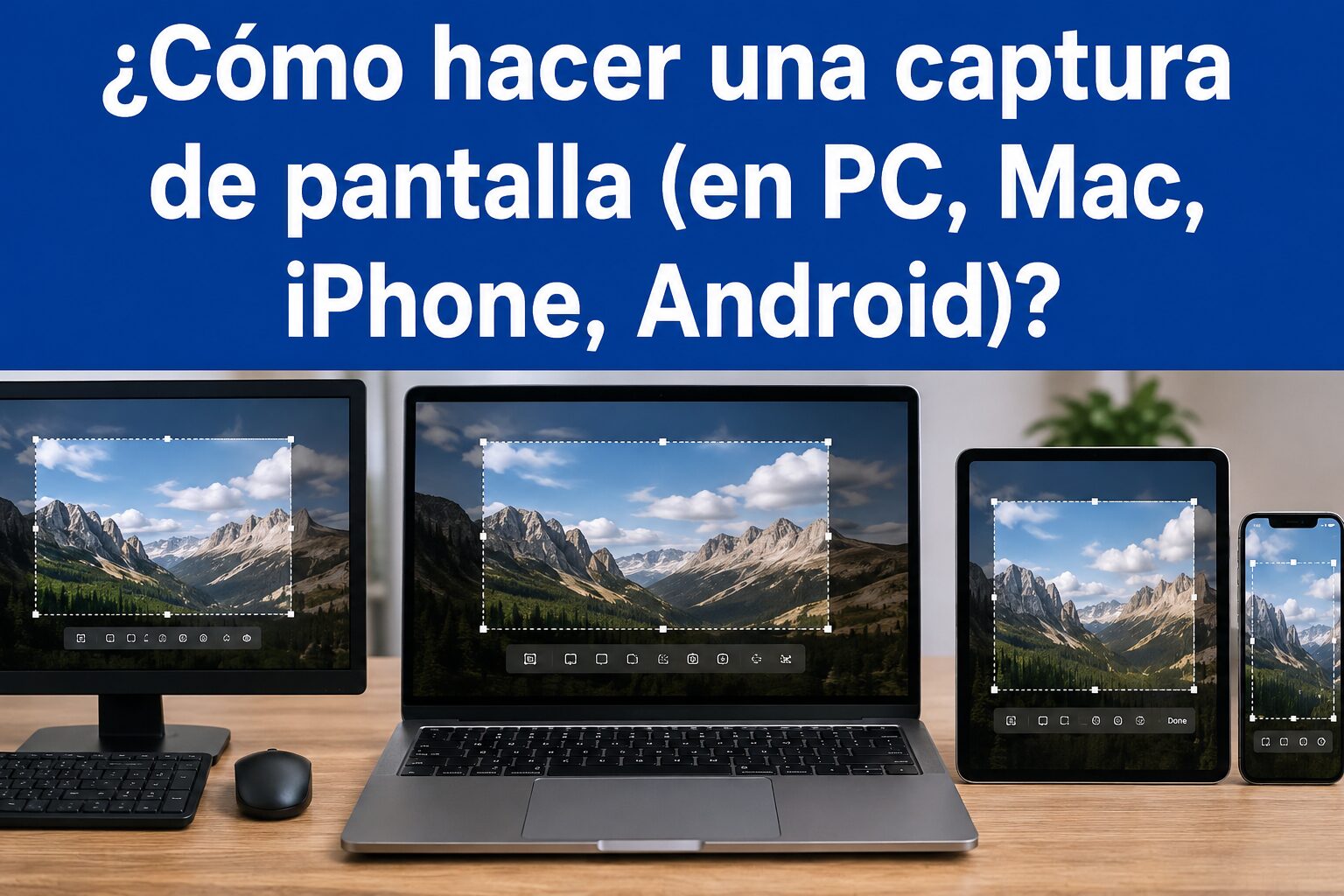
Tomar una captura de pantalla es una de esas funciones que parece sencilla hasta que necesitamos hacerlo rápidamente y no recordamos qué botones debemos presionar. Ya sea para guardar un comprobante, compartir una conversación, conservar una información importante, explicar un problema técnico o simplemente guardar una imagen que aparece en pantalla, prácticamente todos los dispositivos actuales permiten hacerlo sin instalar aplicaciones adicionales.
La buena noticia es que en Windows, Mac, iPhone y Android existen métodos integrados para capturar la pantalla. Sin embargo, los botones y las opciones cambian dependiendo del equipo.
En esta guía actualizada te explicamos cómo hacer una captura de pantalla en PC, Mac, iPhone y Android, qué combinación de teclas utilizar, dónde encontrar las imágenes y cómo realizar capturas de una parte específica de la pantalla o, en determinados dispositivos, de una página completa.
¿Qué es una captura de pantalla y para qué sirve?
Una captura de pantalla, también conocida como screenshot o simplemente captura, es una imagen que registra lo que aparece en la pantalla de un dispositivo en un momento determinado.
Su utilidad va mucho más allá de guardar fotografías. Puede utilizarse para conservar un recibo digital, guardar una dirección, mostrar un error en una computadora, compartir una conversación, documentar una compra, guardar información de una página web o enviar instrucciones visuales a otra persona.
También puede ser especialmente útil cuando necesitamos demostrar qué información aparecía en una aplicación o sitio web en determinado momento.
Eso sí: antes de compartir una captura conviene revisar si contiene datos personales, números de teléfono, direcciones, contraseñas, códigos de seguridad, información bancaria o cualquier otro dato privado.
Cómo hacer una captura de pantalla en una PC con Windows
En computadoras con Windows 10 y Windows 11, Microsoft incorpora la herramienta Recortes, que permite capturar toda la pantalla, una ventana determinada o solamente una zona seleccionada.
Opción 1: Windows + Shift + S
Una de las formas más rápidas es utilizar:
Windows + Shift + S
Al presionar esta combinación, aparece la interfaz de Recortes y la pantalla queda preparada para seleccionar el área que quieres capturar.
Puedes seleccionar diferentes modalidades, entre ellas:
- Rectángulo.
- Forma libre.
- Una ventana.
- Toda la pantalla.
Después de realizar la captura, Windows permite trabajar con ella desde Recortes, realizar anotaciones, copiarla o guardarla.
Este método es especialmente práctico cuando no quieres capturar toda la pantalla, sino únicamente una parte.
Por ejemplo, si tienes abierto un documento y solamente necesitas mostrar un párrafo, puedes seleccionar exactamente esa zona.
Opción 2: tecla Impr Pant
Otra alternativa disponible en Windows es la tecla Impr Pant, que permite realizar una captura de pantalla completa y colocarla en el portapapeles.
Después puedes pegar la imagen en aplicaciones compatibles utilizando:
Ctrl + V
Esto resulta útil cuando quieres pegar inmediatamente la captura en un correo, documento, editor de imágenes o aplicación de mensajería.
Opción 3: usar directamente Recortes
También puedes buscar Recortes desde el menú Inicio de Windows.
Una vez abierta la herramienta puedes seleccionar el tipo de captura que necesitas y, posteriormente, guardar el resultado.
Una función interesante de Recortes es que también permite configurar un retraso para realizar capturas después de unos segundos. Esto puede ser útil cuando necesitas abrir un menú o preparar una ventana antes de tomar la imagen.
En determinados equipos Copilot+ con Windows 11 existen además funciones adicionales basadas en inteligencia artificial dentro de Recortes, aunque su disponibilidad depende del hardware y de la versión del sistema.
Cómo hacer una captura de pantalla en Mac
En una Mac, Apple ofrece varias combinaciones de teclado para realizar capturas.
Capturar toda la pantalla
Presiona:
Mayúsculas + Comando + 3
La combinación realiza una captura de toda la pantalla. Apple indica que, cuando aparece una miniatura, puedes seleccionarla para editar la imagen o esperar para que se guarde.
Capturar solamente una parte
Si necesitas seleccionar una zona específica, utiliza:
Mayúsculas + Comando + 4
El puntero cambia para permitir seleccionar el área que quieres capturar.
Esta alternativa es muy útil para evitar que aparezca información innecesaria en la imagen final.
Capturar una ventana o utilizar más opciones
Mac también incluye una herramienta específica llamada Captura de Pantalla.
Para abrirla puedes presionar:
Mayúsculas + Comando + 5
Desde este panel puedes elegir si deseas capturar toda la pantalla, una ventana o una sección determinada. También existen opciones para grabar la pantalla, establecer un temporizador y modificar determinadas opciones de captura.
Por ello, si utilizas Mac con frecuencia, aprender el atajo Mayúsculas + Comando + 5 puede ser especialmente útil porque concentra varias herramientas en un mismo lugar.
Cómo hacer una captura de pantalla en iPhone
En el iPhone, el procedimiento depende principalmente de si el dispositivo utiliza Face ID o tiene un botón de inicio.
iPhone con Face ID
Para tomar una captura:
Presiona y suelta rápidamente el botón lateral y el botón de subir volumen al mismo tiempo.
Suscríbete a nuestras noticias
Regístrate gratis y recibe nuestras nuevas publicaciones directamente en tu correo.
La captura aparecerá como una vista previa y podrás editarla, compartirla o guardarla.
Es importante presionar y soltar rápidamente los dos botones. Si mantienes demasiado tiempo los botones presionados, puedes activar otras funciones del teléfono.
iPhone con botón de inicio
En los modelos que cuentan con botón de inicio, Apple indica que debes presionar y soltar rápidamente:
Botón lateral + botón de inicio
La imagen se puede revisar posteriormente desde la aplicación Fotos.
¿Dónde quedan guardadas las capturas del iPhone?
Las capturas pueden localizarse dentro de la aplicación Fotos, en la categoría correspondiente a capturas de pantalla.
Además, determinados contenidos permiten realizar una captura de página completa. Esto resulta particularmente útil en páginas web largas, ya que permite conservar contenido que supera la longitud visible de la pantalla.
Cómo hacer una captura de pantalla en Android
En Android el método puede cambiar ligeramente dependiendo de la marca y el modelo del teléfono.
Sin embargo, Google señala como método general el siguiente:
Presiona simultáneamente el botón de encendido y el botón para bajar el volumen.
Después de realizar la captura normalmente aparece una vista previa desde la que puedes editar, compartir o continuar trabajando con la imagen.
¿Qué pasa si los botones no funcionan?
Google también contempla otra posibilidad: mantener presionado durante unos segundos el botón de encendido y seleccionar la opción Captura de pantalla, cuando el dispositivo ofrece esa función.
Si ninguna alternativa funciona, el procedimiento puede depender del fabricante del teléfono. Samsung, Xiaomi, Motorola, OPPO, Huawei, Honor y otras marcas pueden incorporar funciones adicionales o diferentes combinaciones.
Por eso, si los botones tradicionales no funcionan, conviene revisar las opciones del propio dispositivo.
¿Dónde se guardan las capturas?
La ubicación depende del sistema.
En Windows, la captura puede quedar en el portapapeles o guardarse mediante Recortes, dependiendo del método utilizado. La herramienta permite posteriormente guardar y compartir la imagen.
En Mac, las capturas se guardan según las opciones configuradas y normalmente pueden encontrarse fácilmente desde el escritorio o mediante las herramientas de captura.
En iPhone, las capturas aparecen dentro de Fotos, en la categoría de capturas de pantalla.
En Android, generalmente puedes localizar las imágenes desde la aplicación de fotos o galería del teléfono, aunque la ubicación exacta puede variar según el fabricante.
¿Qué hacer si la captura sale negra?
No siempre es un problema del teléfono o computadora.
Algunas aplicaciones, servicios de streaming, sistemas bancarios y contenidos protegidos pueden impedir o limitar las capturas de pantalla por razones de seguridad, derechos de autor o protección de contenido.
En esos casos, la combinación de botones puede funcionar de manera diferente o producir una imagen negra.
Si se trata de información bancaria, personal o confidencial, tampoco es recomendable buscar métodos para eliminar las protecciones de seguridad del dispositivo.
Consejos para tomar mejores capturas de pantalla
Una captura útil no necesariamente es una captura de toda la pantalla.
Antes de realizarla, procura cerrar ventanas innecesarias, ocultar información privada y seleccionar únicamente el contenido relevante.
Si vas a enviar la imagen a otra persona, revisa que el texto sea suficientemente grande para poder leerlo. En documentos importantes también puede ser preferible utilizar el archivo original en lugar de una captura, ya que conserva mayor calidad y permite buscar o copiar información.
Otro consejo importante es editar antes de compartir. Puedes recortar partes innecesarias y, cuando sea necesario, ocultar nombres, teléfonos, correos electrónicos, direcciones, números de cuenta o cualquier información sensible.
La captura de pantalla debe convertirse en una herramienta para comunicar información, no en una forma accidental de revelar datos personales.
En resumen: el método más rápido según tu dispositivo
Windows: Windows + Shift + S para seleccionar una zona de la pantalla.
Mac: Mayúsculas + Comando + 3 para capturar toda la pantalla o Mayúsculas + Comando + 4 para seleccionar una zona.
iPhone con Face ID: botón lateral + subir volumen.
iPhone con botón de inicio: botón lateral + botón de inicio.
Android: encendido + bajar volumen, aunque el método puede variar según el fabricante.
La clave es identificar primero qué dispositivo tienes y después utilizar el método correspondiente. Una vez que memorices la combinación de botones, hacer una captura puede convertirse en cuestión de segundos.
4 pasos para hacer una captura de pantalla
Identifica tu dispositivo, elige la combinación correcta, realiza la captura, revisa y guarda la imagen.
Fuentes de información
Microsoft Support: información oficial sobre la Herramienta Recortes y las opciones de captura de pantalla en Windows 10 y Windows 11. Microsoft Support – Recortes
Apple Support México: instrucciones oficiales para realizar capturas de pantalla en Mac. Apple Support – Mac
Apple Support México: instrucciones oficiales para tomar capturas de pantalla en iPhone. Apple Support – iPhone
Google Android: instrucciones oficiales para realizar capturas de pantalla en dispositivos Android. Ayuda de Android – Capturas de pantalla
Palabras clave
captura, pantalla, Windows, Mac, iPhone, Android, computadora, celular, screenshot, teclado, Recortes, Apple, Google, tecnología, tutorial, botones, imagen, Fotos, portapapeles, dispositivo
Grid

Cómo hacer accesorios y juguetes artesanales para mascotas de forma segura

Cómo hacer aromaterapia para relajarse y reducir el estrés de forma segura

Cómo hacer aromaterapia para tener más energía y enfoque mental: mezclas, uso y precauciones

Cómo hacer aromaterapia para el bienestar respiratorio sin poner en riesgo la salud

Cómo hacer aromaterapia para mejorar la claridad y el dinamismo, sin riesgos

Cómo hacer aromaterapia para purificación en casa: guía segura y sin falsas promesas
Related posts:
8 páginas gratuitas que casi nadie aprovecha con Claude: las herramientas secretas que pueden multip...
julio 16, 2026Cómo conseguir tus primeros 1,000 clientes sin gastar un solo peso en publicidad: las estrategias qu...
julio 15, 2026Guía definitiva 2026: Cómo automatizar las tareas más aburridas de tu trabajo y ahorrar horas cada s...
julio 15, 2026Suscríbete a nuestras noticias
Regístrate gratis y recibe nuestras nuevas publicaciones directamente en tu correo.








Leave a Reply